将 ContentPulse 文章发布到您的 Wix 博客。
使用 API 密钥将您的 Wix 网站连接到 ContentPulse,将经过审核、SEO 就绪的文章直接发布到 Wix 博客,富文本、特色图片、标签和 SEO slug 均已设置完毕。无需插件、无需嵌入、无需复制粘贴。
适用于任何安装了 Wix Blog 应用的 Wix 网站(免费和高级套餐均可)。
四步完成设置
创建 Wix API 密钥
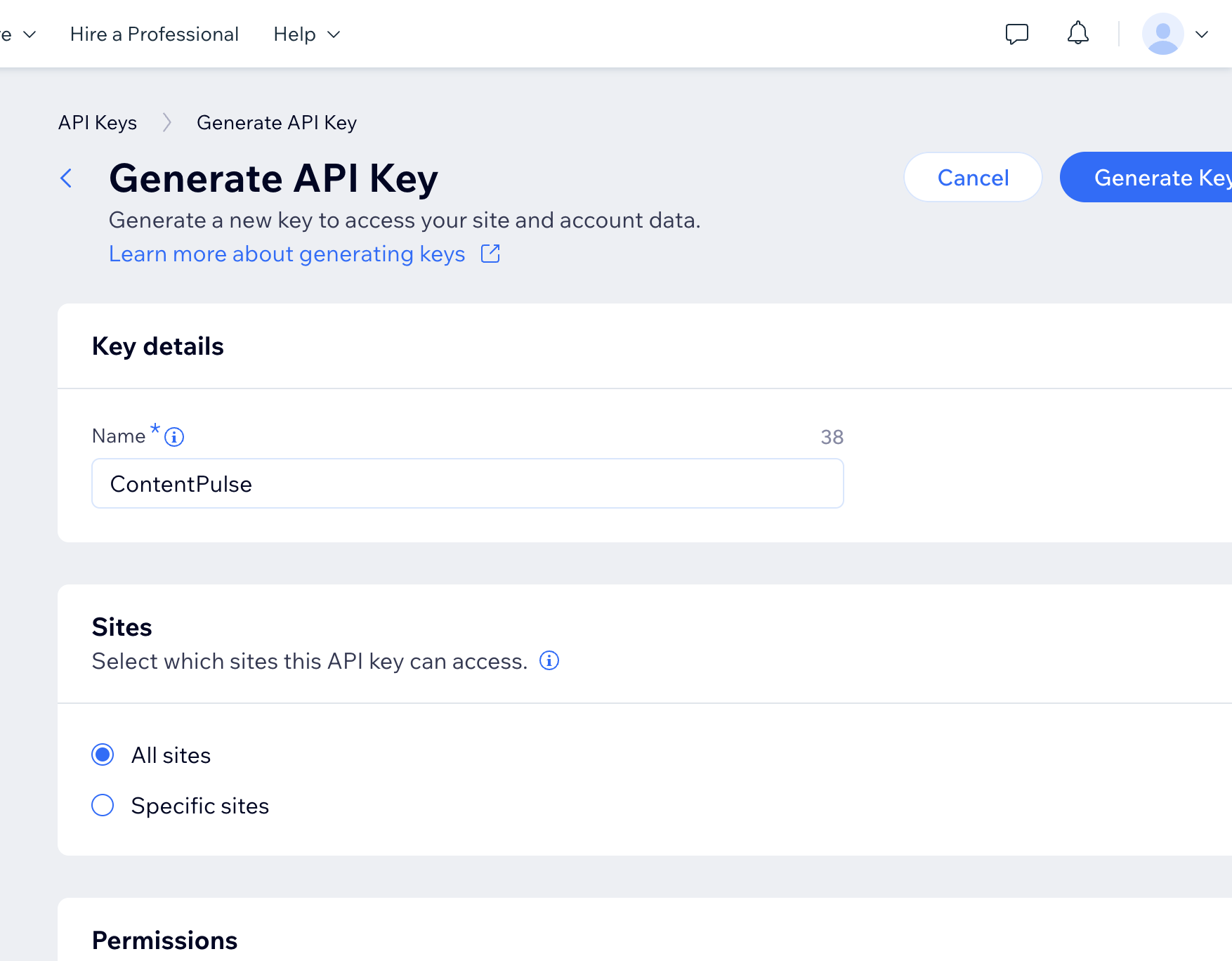
在您的 Wix 账户中打开API Keys页面,点击 Generate API Key,命名并授予 Wix Blog 和 Media Manager 权限(或所有站点权限)。复制密钥,Wix 只显示一次。
查找您的 Site ID
在 manage.wix.com 打开您网站的控制面板。Site ID 是 URL 中的长标识符:manage.wix.com/dashboard/YOUR_SITE_ID/home。
在 ContentPulse 中连接 Wix
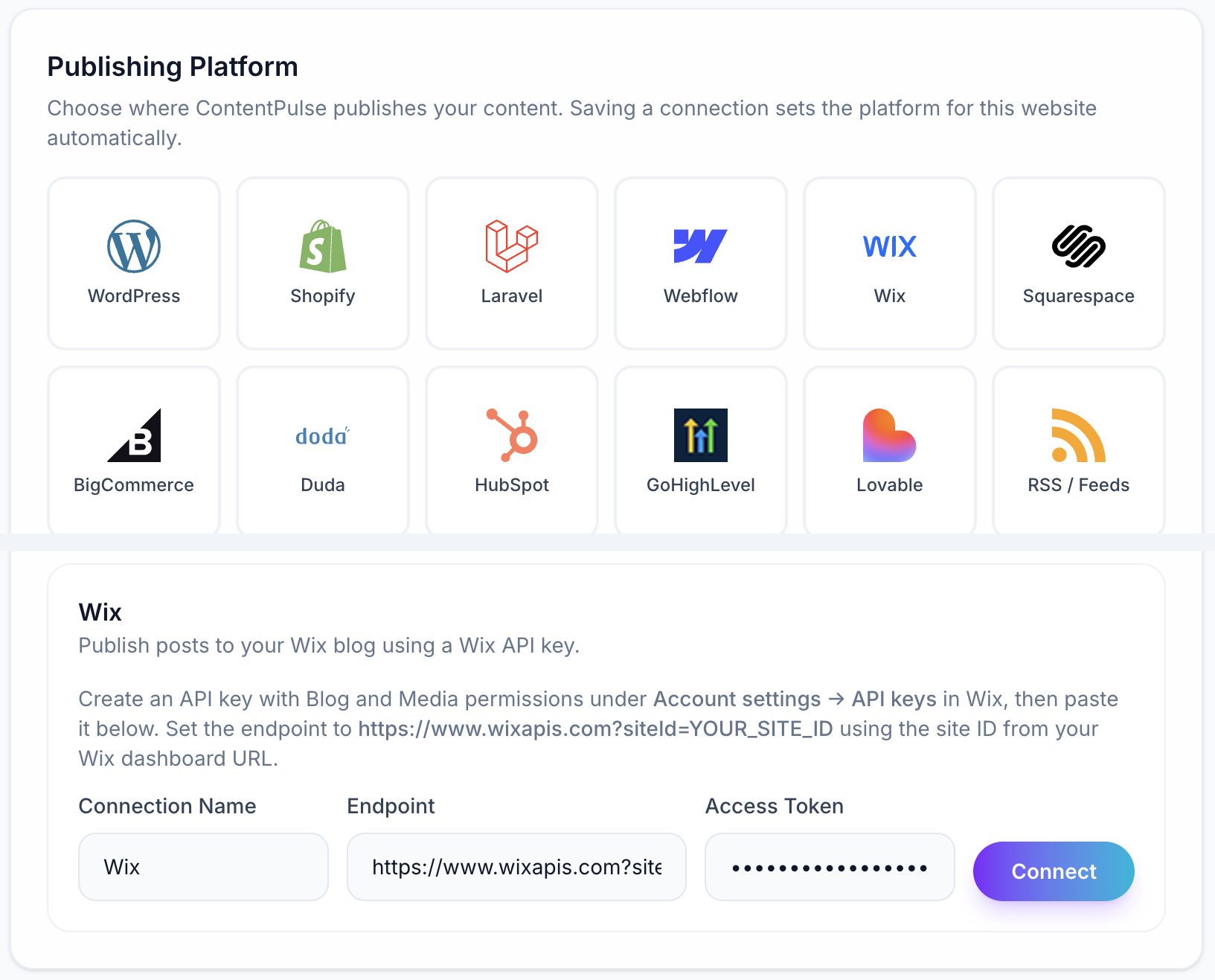
在 ContentPulse 网站设置中打开集成,选择 Wix,粘贴端点 https://www.wixapis.com?siteId=YOUR_SITE_ID 和您的 API 密钥,然后点击连接。
撰写并发布
撰写文章、审核后点击发布。帖子将以完整格式的富文本形式发布到您的 Wix 博客,特色图片、标签和 SEO slug 均已填好。
带截图的安装指南
在 Wix 中生成 API 密钥
前往manage.wix.com/account/api-keys并点击 Generate API Key。命名(如 "ContentPulse"),在 "All site permissions" 下勾选 Wix Blog 和 Media Manager 权限,创建密钥并妥善保存。
复制您的 Site ID
打开您网站的控制面板。Site ID 是地址栏中紧跟 /dashboard/ 之后的 UUID。您也可以在 Settings → Website settings 中找到它。

在 ContentPulse 中连接 Wix
在 ContentPulse 控制面板中打开您的网站,进入集成标签页并选择 Wix 卡片。输入端点 https://www.wixapis.com?siteId=YOUR_SITE_ID,粘贴 API 密钥,然后点击连接。您下一篇发布的文章将出现在 Wix 博客中。
集成为您处理的事项
原生 Ricos 富文本
文章 HTML 会转换为 Wix 原生的 Ricos 格式,标题、段落、加粗、列表和链接的显示效果与在 Wix 编辑器中撰写的帖子完全一致。
特色图片上传
主图会导入到您的 Wix Media Manager,并以描述性替代文本设置为帖子的封面图片。
SEO slug 和元数据
slug 和标题会写入 Wix 草稿,使您的文章保留其 SEO 优化的 URL。
标签自动映射
ContentPulse 的分类体系会转换为 Wix 博客标签,匹配的现有标签将被重复使用。
作者归属
帖子会归属于您选择的站点成员,添加专属作者资料,每篇文章都将以该署名发布。
更新而非重复
当文章刷新时,Wix 帖子会原地更新(相同的 slug、相同的 URL)您的搜索排名保持不变。