Veröffentlichen Sie ContentPulse-Artikel in Ihrem Wix-Blog.
Verbinden Sie Ihre Wix-Website über einen API-Schlüssel mit ContentPulse und veröffentlichen Sie geprüfte, SEO-fertige Artikel direkt in Ihrem Wix-Blog, Rich-Text, Beitragsbild, Tags und SEO-Slug bereits gesetzt. Keine Plugins, keine Embeds, kein Copy-Paste.
Funktioniert mit jeder Wix-Website, auf der die Wix-Blog-App installiert ist (kostenlose und Premium-Tarife).
In vier Schritten eingerichtet
Wix-API-Schlüssel erstellen
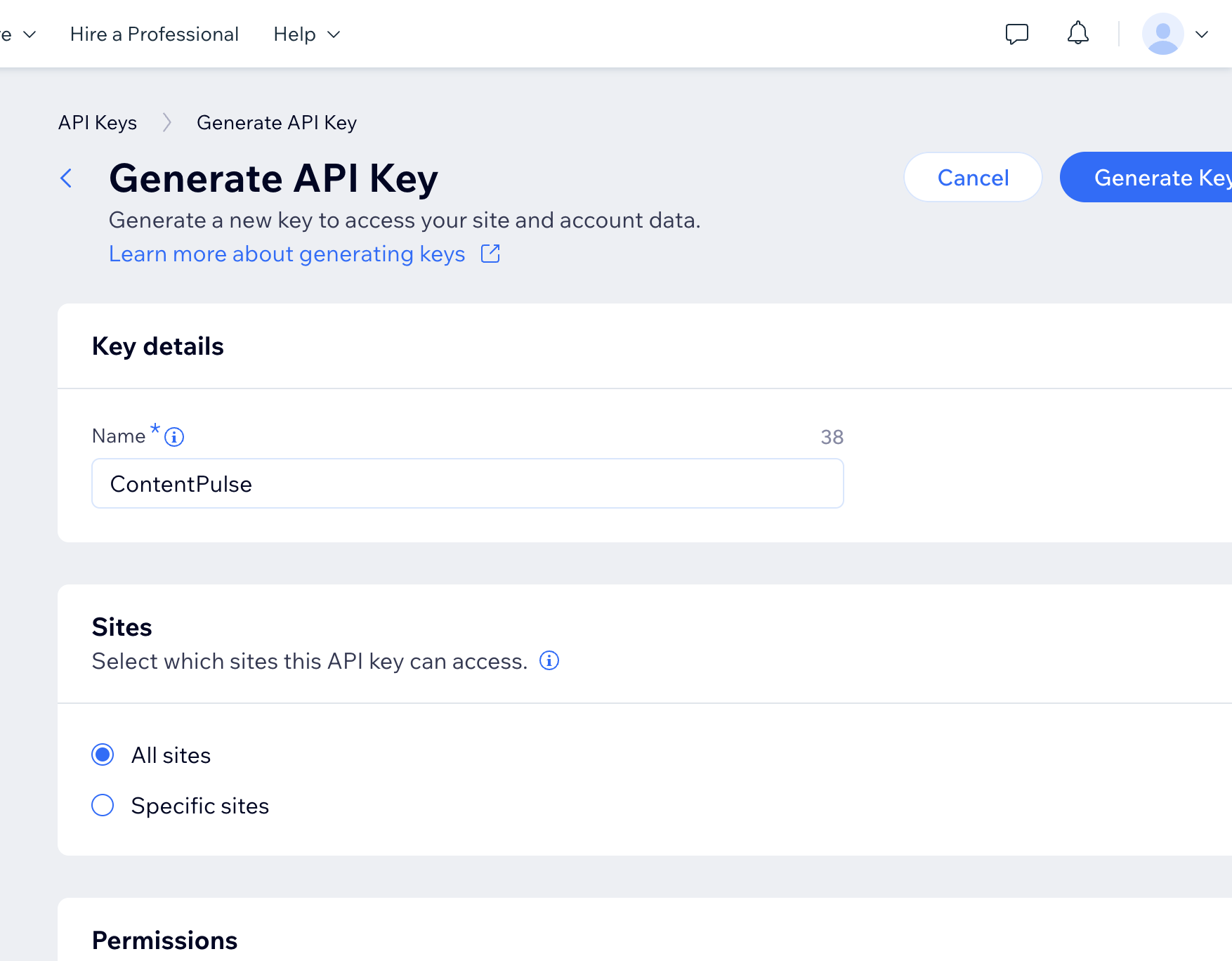
Öffnen Sie in Ihrem Wix-Konto die Seite API Keys, klicken Sie auf Generate API Key, vergeben Sie einen Namen und erteilen Sie die Berechtigungen Wix Blog und Media Manager (oder alle Website-Berechtigungen). Kopieren Sie den Schlüssel, Wix zeigt ihn nur einmal an.
Site-ID finden
Öffnen Sie das Dashboard Ihrer Website unter manage.wix.com. Die Site-ID ist die lange Kennung in der URL: manage.wix.com/dashboard/YOUR_SITE_ID/home.
Wix in ContentPulse verbinden
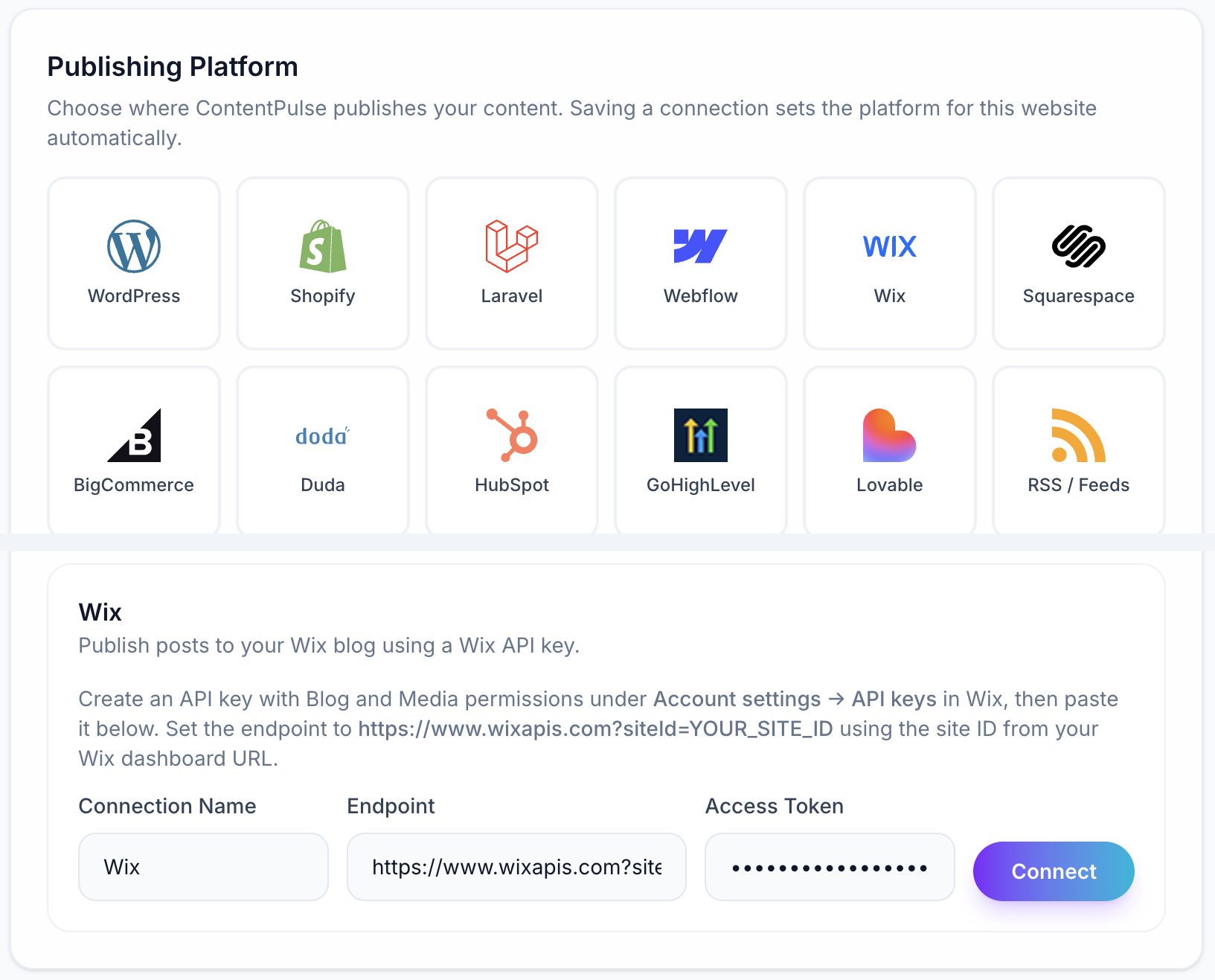
Öffnen Sie in den Website-Einstellungen von ContentPulse den Bereich Integrationen, wählen Sie Wix, fügen Sie den Endpoint https://www.wixapis.com?siteId=YOUR_SITE_ID und Ihren API-Schlüssel ein und klicken Sie auf Verbinden.
Entwerfen & veröffentlichen
Entwerfen Sie einen Artikel, prüfen Sie ihn und klicken Sie auf Veröffentlichen. Der Beitrag landet als vollständig formatierter Rich-Text in Ihrem Wix-Blog, mit Beitragsbild, Tags und SEO-Slug bereits ausgefüllt.
Installationsanleitung mit Screenshots
API-Schlüssel in Wix erstellen
Gehen Sie zu manage.wix.com/account/api-keys und klicken Sie auf Generate API Key. Vergeben Sie einen Namen (z. B. "ContentPulse"), aktivieren Sie unter "All site permissions" die Berechtigungen Wix Blog und Media Manager, erstellen Sie den Schlüssel und bewahren Sie ihn sicher auf.
Site-ID kopieren
Öffnen Sie das Dashboard Ihrer Website. Die Site-ID ist die UUID in der Adressleiste direkt nach /dashboard/. Sie finden sie auch unter Settings → Website settings.

Wix in ContentPulse verbinden
Öffnen Sie im ContentPulse-Dashboard Ihre Website, wechseln Sie zum Tab Integrationen und wählen Sie die Kachel Wix. Geben Sie den Endpoint https://www.wixapis.com?siteId=YOUR_SITE_ID ein, fügen Sie den API-Schlüssel ein und klicken Sie auf Verbinden. Ihr nächster veröffentlichter Artikel erscheint in Ihrem Wix-Blog.
Was die Integration für Sie übernimmt
Natives Ricos-Rich-Text-Format
Artikel-HTML wird in das native Ricos-Format von Wix konvertiert, Überschriften, Absätze, Fettungen, Listen und Links sehen genauso aus wie Beiträge aus dem Wix-Editor.
Beitragsbild-Upload
Das Hero-Bild wird in Ihren Wix Media Manager importiert und mit beschreibendem Alt-Text als Cover des Beitrags gesetzt.
SEO-Slug & Metadaten
Slug und Titel werden in den Wix-Entwurf geschrieben, sodass Ihr Artikel seine SEO-optimierte URL behält.
Tags automatisch zugeordnet
Die ContentPulse-Taxonomie wird in Wix-Blog-Tags übersetzt; vorhandene Tags werden wiederverwendet, wo sie passen.
Autoren-Zuordnung
Beiträge werden einem von Ihnen gewählten Website-Mitglied zugeordnet, legen Sie ein eigenes Autorenprofil an, und jeder Artikel erscheint unter dieser Byline.
Aktualisieren statt duplizieren
Wird ein Artikel zur Auffrischung aktualisiert, wird der Wix-Beitrag an Ort und Stelle aktualisiert (gleicher Slug, gleiche URL) Ihre Rankings bleiben intakt.
Häufige Fragen
Halten Sie Ihren Wix-Blog frisch, ohne Copy-Paste-Routine.