ContentPulse 아티클을 Wix 블로그에 게시하세요.
API 키로 Wix 사이트를 ContentPulse에 연결하고 검수 완료된 SEO 최적화 아티클을 Wix 블로그에 바로 게시하세요, 서식 있는 텍스트, 대표 이미지, 태그, SEO 슬러그가 모두 설정된 상태로요. 플러그인도, 임베드도, 복사-붙여넣기도 필요 없습니다.
Wix Blog 앱이 설치된 모든 Wix 사이트에서 작동합니다(무료 및 프리미엄 요금제).
4단계 설정
Wix API 키 생성
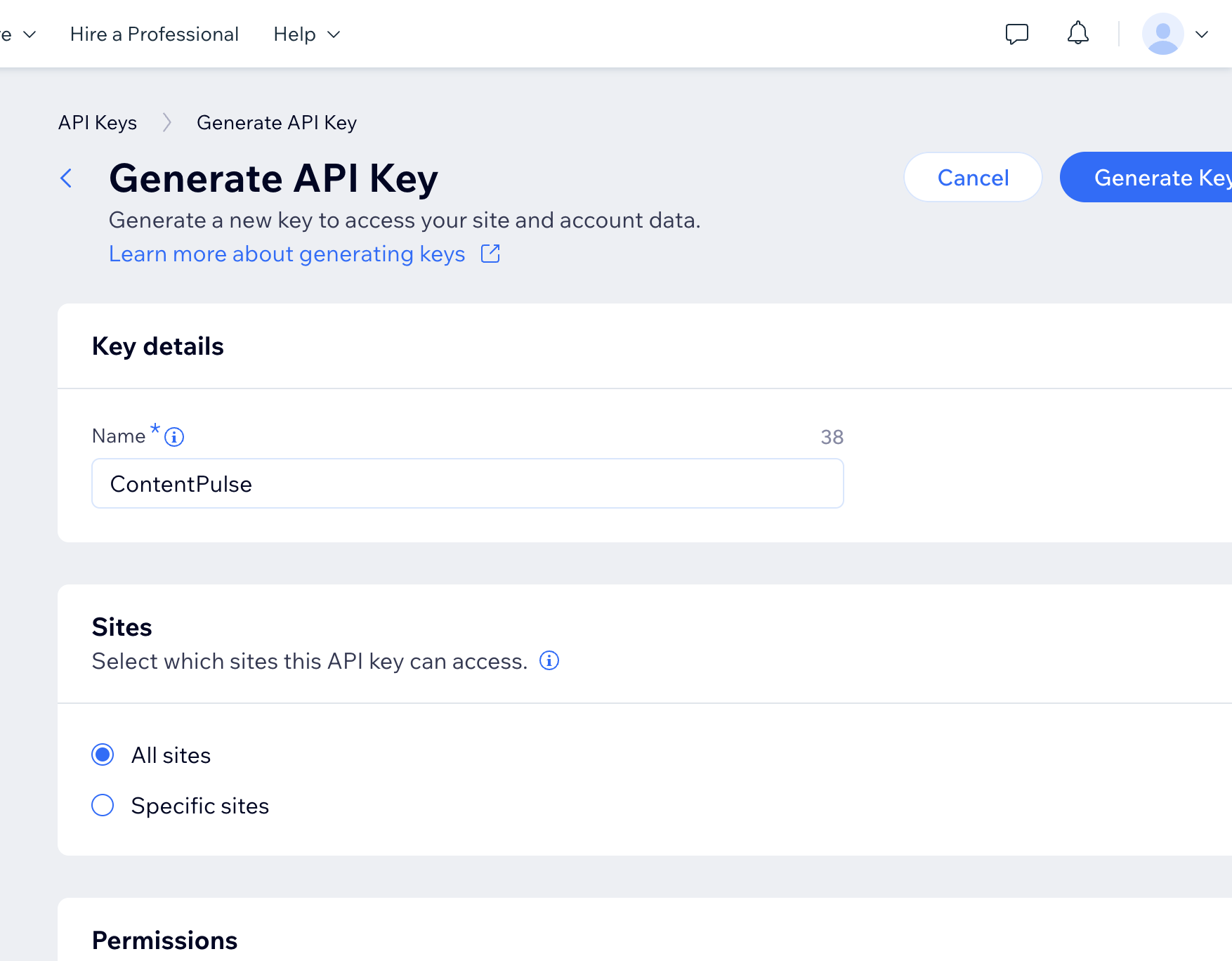
Wix 계정에서 API Keys 페이지를 열고 Generate API Key를 클릭한 후 이름을 지정하고 Wix Blog 및 Media Manager 권한(또는 모든 사이트 권한)을 부여하세요. 키를 복사하세요, Wix는 한 번만 표시합니다.
Site ID 찾기
manage.wix.com에서 사이트 대시보드를 여세요. Site ID는 URL의 긴 식별자입니다: manage.wix.com/dashboard/YOUR_SITE_ID/home.
ContentPulse에서 Wix 연결
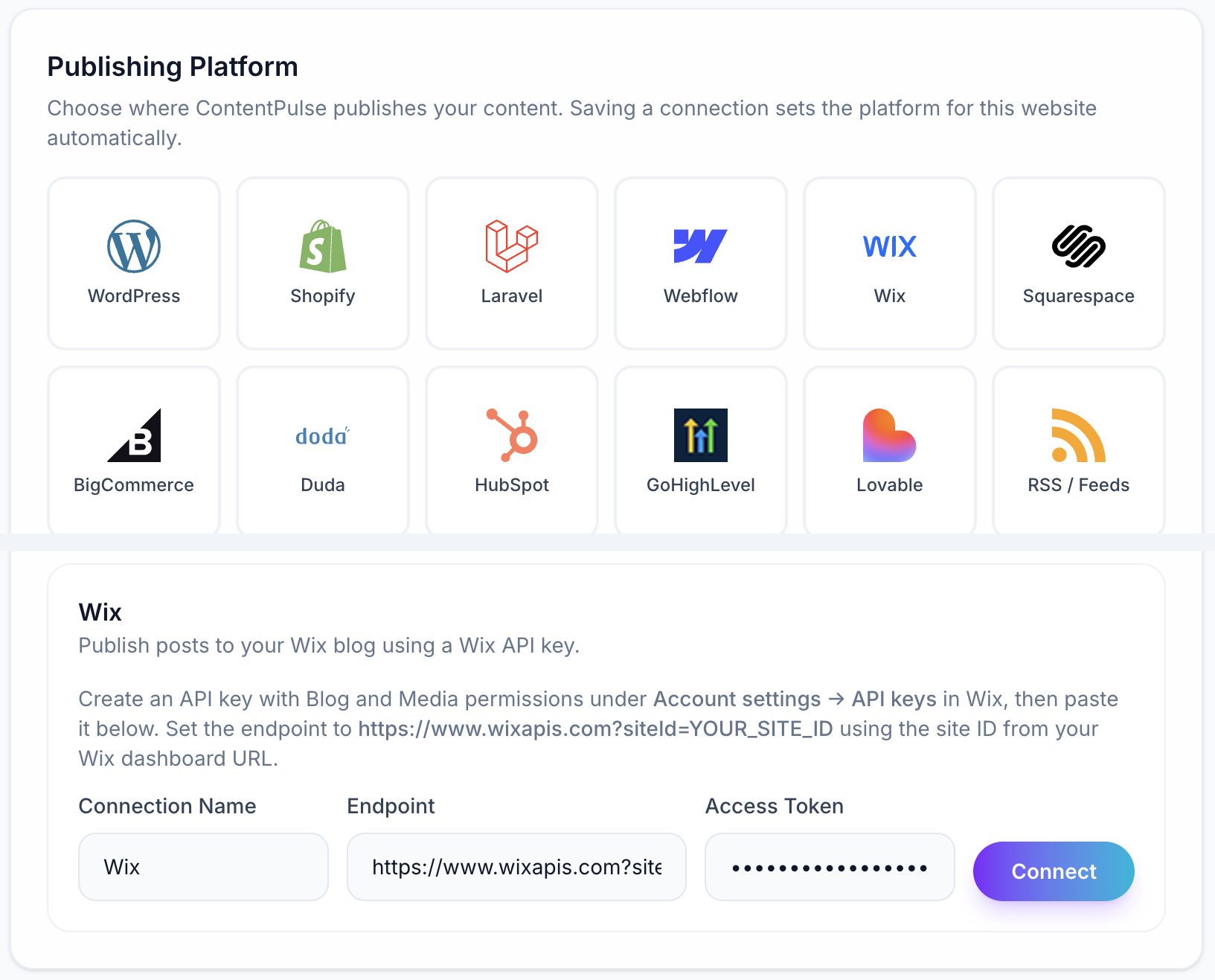
ContentPulse 웹사이트 설정에서 연동을 열고 Wix를 선택한 후 엔드포인트 https://www.wixapis.com?siteId=YOUR_SITE_ID와 API 키를 붙여넣고 연결을 클릭하세요.
작성 & 게시
아티클을 작성하고 검토한 후 게시를 클릭하세요. 게시물은 대표 이미지, 태그, SEO 슬러그가 채워진 완전한 서식의 텍스트로 Wix 블로그에 게시됩니다.
스크린샷이 포함된 설치 가이드
Wix에서 API 키 생성
manage.wix.com/account/api-keys로 이동하여 Generate API Key를 클릭하세요. 이름을 지정하고(예: "ContentPulse"), "All site permissions"에서 Wix Blog와 Media Manager 권한을 체크한 후 키를 생성하고 안전한 곳에 보관하세요.
Site ID 복사
사이트 대시보드를 여세요. Site ID는 주소창에서 /dashboard/ 바로 뒤에 오는 UUID입니다. Settings → Website settings에서도 확인할 수 있습니다.

ContentPulse에서 Wix 연결
ContentPulse 대시보드에서 웹사이트를 열고 연동 탭으로 이동하여 Wix 타일을 선택하세요. 엔드포인트 https://www.wixapis.com?siteId=YOUR_SITE_ID를 입력하고 API 키를 붙여넣은 후 연결을 클릭하세요. 다음에 게시하는 아티클이 Wix 블로그에 나타납니다.
연동이 자동으로 처리하는 것들
네이티브 Ricos 서식 텍스트
아티클 HTML이 Wix의 네이티브 Ricos 형식으로 변환됩니다, 제목, 단락, 굵은 글씨, 목록, 링크가 Wix 에디터에서 작성한 게시물과 똑같이 보입니다.
대표 이미지 업로드
메인 이미지가 Wix Media Manager로 가져와지고 설명이 담긴 대체 텍스트와 함께 게시물의 커버 이미지로 설정됩니다.
SEO 슬러그 & 메타데이터
슬러그와 제목이 Wix 초안에 기록되어 아티클이 SEO 최적화된 URL을 유지합니다.
태그 자동 매핑
ContentPulse 분류 체계가 Wix 블로그 태그로 변환되며, 일치하는 기존 태그는 재사용됩니다.
작성자 지정
게시물은 선택한 사이트 멤버에게 지정됩니다, 전용 작성자 프로필을 추가하면 모든 아티클이 그 이름으로 게시됩니다.
복제가 아닌 업데이트
아티클이 갱신되면 Wix 게시물이 제자리에서 업데이트됩니다 (같은 슬러그, 같은 URL) 검색 순위가 그대로 유지됩니다.