ContentPulseの記事をWixブログに公開。
APIキーでWixサイトをContentPulseに接続し、レビュー済みのSEO対応記事をWixブログに直接公開できます。リッチテキスト、アイキャッチ画像、タグ、SEOスラッグはすべて設定済み。プラグインも埋め込みもコピペも不要です。
Wix Blogアプリがインストールされているすべてのwixサイトで動作します(無料・プレミアムプラン対応)。
4ステップでセットアップ
Wix APIキーを作成
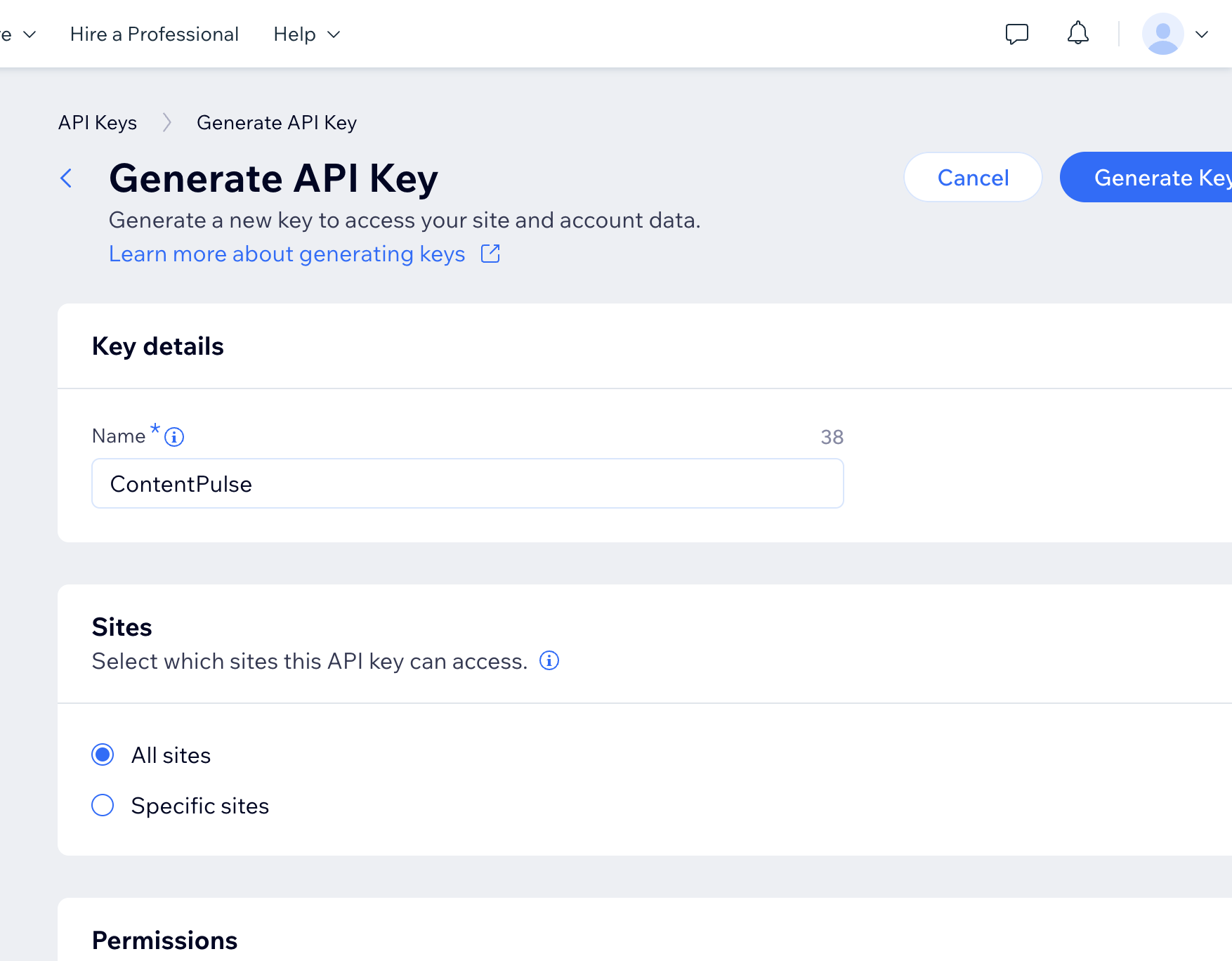
WixアカウントでAPI Keysページを開き、Generate API Keyをクリックして名前を付け、Wix BlogとMedia Managerの権限(またはすべてのサイト権限)を付与します。キーをコピーしてください。Wixは一度しか表示しません。
Site IDを確認
manage.wix.comでサイトのダッシュボードを開きます。Site IDはURL内の長い識別子です:manage.wix.com/dashboard/YOUR_SITE_ID/home。
ContentPulseでWixを接続
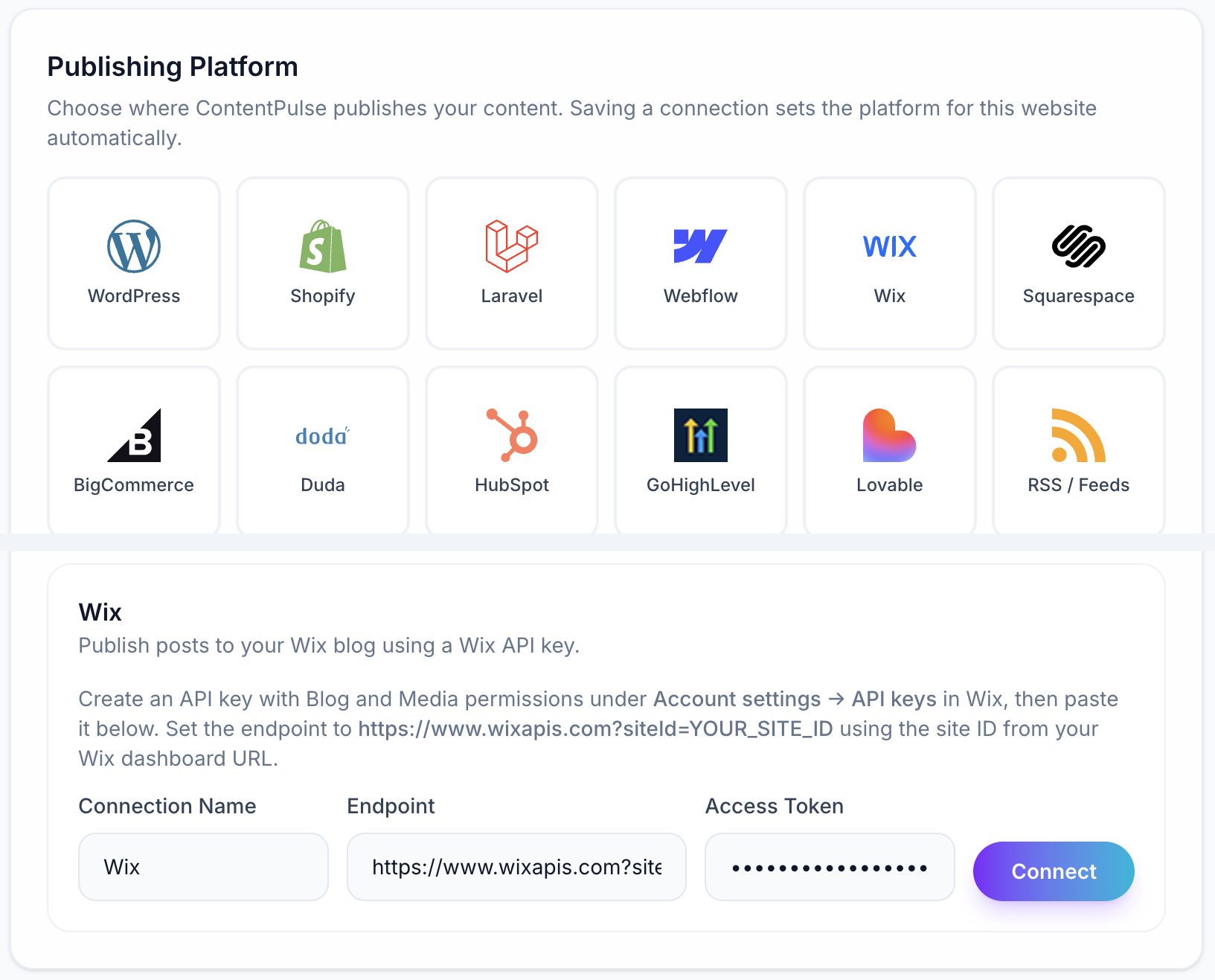
ContentPulseのウェブサイト設定で連携を開き、Wixを選択して、エンドポイントhttps://www.wixapis.com?siteId=YOUR_SITE_IDとAPIキーを貼り付け、接続をクリックします。
作成して公開
記事を作成し、レビューして公開をクリックします。投稿はアイキャッチ画像、タグ、SEOスラッグが設定された完全フォーマット済みリッチテキストとしてWixブログに届きます。
スクリーンショット付きインストールガイド
WixでAPIキーを生成
manage.wix.com/account/api-keysにアクセスし、Generate API Keyをクリックします。名前を付け(例:「ContentPulse」)、「All site permissions」でWix BlogとMedia Managerの権限にチェックを入れ、キーを作成して安全な場所に保管してください。
Site IDをコピー
サイトのダッシュボードを開きます。Site IDはアドレスバーの/dashboard/の直後にあるUUIDです。Settings → Website settingsでも確認できます。

ContentPulseでWixを接続
ContentPulseダッシュボードでウェブサイトを開き、連携タブでWixタイルを選択します。エンドポイントhttps://www.wixapis.com?siteId=YOUR_SITE_IDを入力し、APIキーを貼り付けて接続をクリックします。次に公開する記事がWixブログに表示されます。
連携が自動で処理すること
ネイティブRicosリッチテキスト
記事のHTMLはWixネイティブのRicos形式に変換されます。見出し、段落、太字、リスト、リンクはWixエディタで書いた投稿とまったく同じ見た目になります。
アイキャッチ画像のアップロード
メイン画像はWix Media Managerにインポートされ、説明的なaltテキスト付きで投稿のカバー画像として設定されます。
SEOスラッグとメタデータ
スラッグとタイトルがWixの下書きに書き込まれるため、記事はSEO最適化されたURLを維持します。
タグの自動マッピング
ContentPulseのタクソノミーはWixブログのタグに変換され、一致する既存タグは再利用されます。
著者の割り当て
投稿は選択したサイトメンバーに割り当てられます。専用の著者プロフィールを追加すれば、すべての記事がその名義で公開されます。
複製ではなく更新
記事がリフレッシュされると、Wixの投稿はその場で更新されます(同じスラッグ、同じURL)検索順位はそのまま維持されます。